L'essentiel à retenir : Monter son PC gamer, c'est choisir ses composants selon son budget et sa résolution cible (1080p, 1440p ou 4K), les assembler dans l'ordre — CPU, RAM, SSD M.2, carte mère dans le boîtier, GPU, alimentation — puis installer Windows et configurer le BIOS. Comptez 3 à 6h pour un premier montage. Aujourd'hui, un build entrée de gamme démarre à environ 800 €, le sweet spot se situe entre 1 200 et 1 800 € pour jouer en 1440p ultra.
Monter son propre PC gamer peut sembler intimidant. Pourtant, c'est l'un des meilleurs investissements pour un joueur : vous obtenez exactement la machine qu'il vous faut, et vous savez précisément ce que contient votre tour. Un PC monté soi-même coûte environ entre 10 et 30 % moins cher qu'un modèle préassemblé équivalent. Mais cela ne s'improvise pas. Ce guide vous accompagne de la sélection des composants jusqu'au premier lancement, étape par étape, sans jargon inutile.
Définir son budget et sa résolution cible avant tout
Avant d'acheter le moindre composant, deux questions s'imposent : combien voulez-vous dépenser ? et à quelle résolution souhaitez-vous jouer ? Ce sont ces deux paramètres qui déterminent l'ensemble de votre configuration.
Les trois paliers de budget
En 2025, trois grandes tranches se dégagent : autour de 1 000–1 200 € pour de l'entrée de gamme solide en 1080p, entre 1 500 et 2 000 € pour le cœur de marché en 1440p confortable, et au-delà de 2 500 € pour une config 4K sans compromis.
Budget
Résolution cible
Expérience de jeu
~800–1 000 €
1080p (Full HD)
ESport fluide, AAA en medium/high
~1 200–1 800 €
1440p (QHD)
AAA en ultra, 144 FPS stables
2 500 € et +
4K (UHD)
4K ultra, ray tracing, création
Conseil : votre écran conditionne votre build. Inutile de viser une RTX 5080 si votre moniteur est limité à 60 Hz en 1080p.
Pourquoi la résolution change tout à votre sélection
La résolution détermine la charge sur votre GPU en priorité. En 1080p, un processeur mid-range suffit amplement et la carte graphique supporte le poids de la performance. En 1440p et 4K, le GPU devient encore plus critique, et il ne sert à rien de surpayer un CPU premium si votre GPU est sous-dimensionné.
Choisir ses composants : le bon ordre et les bons critères
Le choix des composants est l'étape la plus importante. Un mauvais choix ici peut coûter cher en incompatibilités ou en performances perdues.
CPU et carte mère : le duo de départ
Commencez toujours par choisir votre processeur. Tout découle du socket du CPU. Il détermine la carte mère compatible, le type de RAM, et les options de refroidissement. Aujourd'hui, AMD conserve l'avantage en gaming pur avec ses puces X3D. Le Ryzen 5 9600X est le mid-range AMD idéal pour jouer confortablement en 1440p, tandis que le Ryzen 7 9800X3D s'impose comme la référence haut de gamme en gaming. Du côté Intel, le Core i5-12400F/13400F offre un excellent rapport qualité-prix en milieu de gamme.
Règle d'or : choisissez une carte mère B-series (B650 AMD ou B760 Intel) pour du mid-range. Les cartes Z/X sont réservées à l'overclocking et ne justifient pas leur surcoût pour un premier build.
GPU : le composant le plus impactant sur les performances gaming
La carte graphique est le cœur de votre build gaming. Elle mérite la plus grande part de votre budget. La RTX 5060 Ti s'impose sur le milieu de gamme avec un excellent rapport qualité-prix, tandis que la RX 9060 XT offre de très bonnes performances en 1080p et 1440p à prix compétitif. Pour le haut de gamme, la RX 9070 XT rivalise avec une RTX 5070 Ti à un tarif généralement plus bas. Nvidia garde la main sur le ray tracing et les outils créatifs.
Résolution
GPU recommandé
Budget indicatif
1080p
RTX 5060 Ti / RX 9060 XT
500–600 €
1440p
RTX 5070 Ti / RX 9070 XT
800–1 000 €
4K
RTX 5080 / RX 9070 XT+
1 400 € +
RAM, stockage et alimentation : ne pas négliger les bases
RAM
16 Go suffisent en 1080p pour le gaming quotidien, mais 32 Go sont recommandés pour le haut de gamme et la création. Actuellement, le marché de la DDR5 est sous tension avec des prix en hausse. Anticipez votre achat.
Visez toujours la DDR5 en dual channel (2 x 8 Go ou 2 x 16 Go).
Activez le profil XMP/EXPO dans le BIOS pour fonctionner à la fréquence annoncée.
Insérez toujours les barrettes dans les slots A2/B2 pour activer le dual channel (vérifiez votre manuel).
Stockage
SSD NVMe M.2 Gen4 minimum pour l'OS et vos jeux principaux : temps de chargement quasi inexistants.
Capacité recommandée : SSD 1 To minimum pour une utilisation gaming standard.
Un second SSD SATA ou HDD pour le stockage de masse reste optionnel mais pratique.
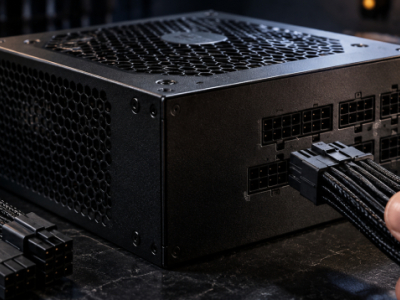
Alimentation (PSU)
Ne faites jamais d'économies sur l'alimentation. Une mauvaise alimentation peut détruire l'intégralité du système. Visez 80+ Gold dans l'idéal.
Calculez vos besoins via un calculateur de wattage (OuterVision, be quiet!).
Prenez 100 à 150W de marge au-dessus de la consommation estimée.
Préférez un modèle modulaire pour faciliter le câble management.
Vérifier les compatibilités avant d'acheter
C'est l'erreur numéro 1 des débutants. Une incompatibilité découverte après achat = temps perdu et potentiellement retour à gérer.
Les compatibilités critiques à valider
Point de compatibilité
Ce qu'il faut vérifier
CPU ↔ Carte mère
Même socket (AM5, LGA1700) + BIOS éventuellement à jour
RAM ↔ Carte mère
DDR4 ou DDR5 selon la carte mère
GPU ↔ Boîtier
Longueur max. du GPU supportée par le boîtier
Refroidisseur ↔ Boîtier
Hauteur max. du ventirad / espace AIO
PSU ↔ Consommation
Wattage suffisant avec marge
M.2 ↔ Carte mère
Nombre de slots, format (2280) et génération (Gen3/Gen4)
Les outils pour vérifier sa config
Pour vérifier votre config, utilisez PCPartPicker.com : l'outil de référence qui détecte automatiquement les incompatibilités entre composants et estime la consommation. Consultez également le manuel de la carte mère pour la liste des CPU (QVL CPU) et RAM validés (QVL RAM). Powerlab propose aussi un configurateur PC gamer sur mesure avec des configs pré-vérifiées.
Assembler son PC gamer : les étapes dans l'ordre
Prévoyez 3 à 6 heures pour un premier montage. Pas de précipitation : prenez votre temps à chaque étape. Munissez-vous d'un tournevis cruciforme aimanté (taille PH2), d'un bracelet antistatique (ou touchez régulièrement le boîtier métallique), d'une surface propre et bien éclairée, et de pâte thermique (souvent fournie avec le ventirad).
Étapes 1 à 4 : préparer la carte mère hors boîtier
Montez ces éléments avant d'installer la carte mère dans le boîtier, c'est beaucoup plus pratique.
CPU → Ouvrez le socket, repérez le triangle de positionnement, posez le processeur sans forcer. Refermez le mécanisme délicatement.
RAM → Insérez les barrettes dans les slots A2/B2 (dual channel). Vous entendrez un clic de chaque côté.
SSD M.2 → Insérez-le dans le slot M.2 à 30°, vissez l'extrémité. Faites-le maintenant, impossible une fois le ventirad installé sur certains modèles.
Refroidisseur CPU → Appliquez une noisette de pâte thermique (taille d'un grain de riz) au centre du CPU. Fixez le ventirad ou le watercooling AIO selon les instructions du fabricant.
⚠️ Attention : ne touchez jamais les pins du CPU ni les contacts dorés de la RAM. Tenez les composants par les bords.
Étapes 5 à 8 : intégration dans le boîtier
Installez le panneau I/O (plaque métal fournie avec la carte mère) dans l'ouverture arrière du boîtier avant d'insérer la carte mère.
Vissez la carte mère sur les entretoises du boîtier. Vérifiez que les entretoises correspondent bien aux trous de la carte mère.
Branchez les connecteurs du panneau avant (Power SW, Reset SW, HDD LED, Power LED) selon le schéma du manuel. Respectez la polarité pour les LED : le câble marqué + ou d'une couleur distincte va sur la broche positive.
Installez le GPU dans le slot PCIe x16 (le plus proche du CPU). Retirez les caches arrière du boîtier correspondants. Vous entendrez un clic de verrouillage.
Étapes 9 à 11 : alimentation et câblage
Installez le PSU dans son compartiment (souvent en bas du boîtier). Branchez les câbles nécessaires : ATX 24 pins sur la carte mère, CPU 8 pins, PCIe 6+2 pins sur le GPU.
Gérez les câbles : utilisez les velcros, les passages et les œillets du boîtier pour garder un intérieur aéré. Un bon câble management améliore le flux d'air et facilite les futurs upgrades.
Vérification avant mise sous tension : GPU bien encliqueté ? Tous les câbles d'alimentation branchés ? RAM bien enfoncée ? Aucun câble qui touche un ventilateur ?
Premier démarrage, BIOS et installation de Windows
Configurer le BIOS
Au premier démarrage, appuyez sur Suppr ou F2 pour accéder au BIOS. Vérifiez que tous les composants sont reconnus (CPU, RAM, SSD), que la RAM tourne à la bonne fréquence (activez le profil XMP pour Intel ou EXPO pour AMD), et que l'ordre de démarrage est configuré sur votre clé USB Windows en premier. Notez la version du BIOS affichée : si un composant n'est pas reconnu, une mise à jour BIOS règle souvent le problème.
Installer Windows et les drivers
Pour installer Windows, créez une clé USB bootable Windows 11 depuis un autre PC via l'outil officiel Microsoft (Media Creation Tool). Bootez dessus, suivez l'installation, partitionnez votre SSD NVMe. Une fois Windows installé, installez les drivers dans cet ordre : chipset (site fabricant carte mère), GPU (NVIDIA App ou AMD Adrenalin), puis réseau/audio si nécessaire. Lancez ensuite Windows Update.
⚠️ Note : depuis octobre 2025, Windows 10 n'est plus mis à jour. Montez directement sur Windows 11.
Tester et optimiser ses performances
Les tests de stabilité incontournables
Ne vous lancez pas directement en jeu. Validez d'abord la stabilité de votre build avec ces outils :
Outil
Ce qu'il teste
Durée recommandée
CPU-Z / GPU-Z
Identification et fréquences des composants
5 min
HWiNFO64
Températures en temps réel
Permanent en overlay
Cinebench R24
Stabilité et performances CPU
30 min
3DMark
Performances GPU et benchmark standardisé
30 min
FurMark
Stress test GPU (températures max)
15 min
MemTest86
Stabilité RAM (sur clé USB, hors Windows)
1 nuit si doute
Températures acceptables sous charge : CPU < 85°C (ventirad air) ou < 75°C (AIO) — GPU < 85°C (normal), au-delà de 90°C l'airflow ou la pâte thermique est à revoir.
Les réglages post-installation pour maximiser les FPS
Pour maximiser les FPS après installation, activez le mode hautes performances dans les paramètres d'alimentation Windows, activez Resizable BAR / SAM dans le BIOS (gain de 5 à 15% selon les jeux), mettez à jour les drivers GPU à chaque nouvelle version majeure, et désactivez les applications au démarrage inutiles depuis le Gestionnaire des tâches.
Problèmes fréquents et solutions
Problème
Cause probable
Solution
PC ne démarre pas, aucune image
GPU ou RAM mal enfoncé
Réinsérez GPU et RAM barrette par barrette ; vérifiez câble 24 pins et 8 pins CPU
PC démarre mais écran noir
Câble écran branché sur la carte mère
Branchez sur les ports du GPU, pas de la carte mère
Bip au démarrage
RAM non reconnue
Réinsérez les barrettes dans les slots A2/B2
RAM tourne à 2133 MHz
XMP/EXPO non activé
Activez XMP ou EXPO dans le BIOS
Températures CPU très élevées
Pâte thermique mal appliquée ou ventirad mal fixé
Remontez le ventirad, réappliquez la pâte thermique
Windows ne reconnaît pas le SSD M.2
SSD non initialisé
Initialisez le disque depuis Gestion des disques Windows
PC instable, crashs aléatoires
RAM instable à profil XMP
Essayez une fréquence XMP inférieure, ou testez avec MemTest86
GPU non reconnu
Driver absent ou corrompu
DDU (Display Driver Uninstaller) + réinstallation driver propre
FAQ : les questions des débutants
Non, ce n'est pas obligatoire. Touchez régulièrement une surface métallique reliée à la terre (comme le boîtier) pour vous décharger. Le bracelet est un confort supplémentaire.
Pour un débutant, comptez entre 4 et 6 heures en incluant les étapes d'apprentissage et les possibles ajustements.
Oui. Les connecteurs sont conçus pour n'entrer que dans leur port correspondant (détrompeurs). Le plus important est de ne pas forcer et de suivre les manuels des composants.
La plupart des ventirads en incluent déjà sur leur base. Si ce n'est pas le cas (ou pour une réinstallation), une seringue de pâte thermique de qualité (Arctic MX-4, Thermal Grizzly) suffit.
La DDR5 est plus rapide et nécessaire pour les cartes mères AM5 (AMD 9000) et Intel LGA1851. La DDR4 reste viable pour les plateformes LGA1700 et AM4. Ne mélangez jamais les deux, les slots ne sont pas compatibles.
Non. Les gains sont marginaux pour la plupart des usages et augmentent la consommation et la chaleur. Concentrez-vous d'abord sur un système stable.
Vous préférez ne pas vous lancer seul ? L'équipe Powerlab assemble et configure votre PC gamer sur mesure. Profitez de notre expertise pour un build optimisé, testé et prêt à jouer dès la livraison !