
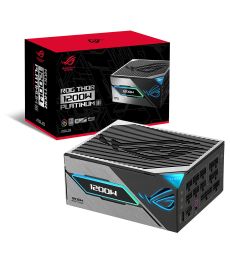
389,00 €
Il y a 3 produits.
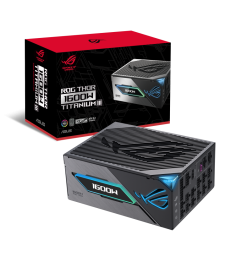
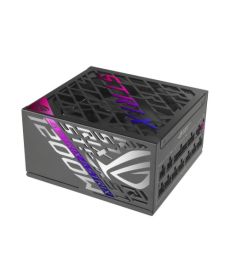
| Gamme ASUS | Profil & Usage recommandé | Puissances disponibles | Certification 80 PLUS | Normes & Connectique clé |
|---|---|---|---|---|
| TUF Gaming | Gamers exigeants recherchant robustesse, longévité et le meilleur rapport qualité/prix pour des configurations milieu/haut de gamme. | 850W, 1000W | Gold |
|
| ROG Strix | Gaming premium et configurations esthétiques (disponible en White Edition). Focus sur un refroidissement ultrasilencieux et la personnalisation. |
850W, 1000W, 1200W | Gold, Platinum |
|
| ROG Thor | Passionnés d'overclocking extrême, configurations multi-GPU (SLI/CrossFire) et stations de travail IA / rendu 3D lourd. Le très haut de gamme. |
1000W, 1200W, 1600W | Platinum, Titanium |
|
Oui. Les normes natives ATX 3.0 et ATX 3.1 intègrent un connecteur 12V-2x6 (ou 12VHPWR) conçu pour une liaison directe. Vous reliez ainsi directement ce câble de votre alimentation PC ASUS à votre carte graphique de série RTX 4000 ou 5000, éliminant totalement les risques de chauffe liés aux adaptateurs multiples.
Non. Ce cliquetis provient du relais de dérivation (bypass relay) qui s'enclenche ou se coupe pour protéger votre alimentation ASUS contre les courants d'appel transitoires élevés au démarrage. Il s'agit d'un déclenchement normal et rassurant, garantissant que le circuit de sécurité physique de votre bloc fonctionne parfaitement.
Non. La technologie 0dB maintient le ventilateur axial à l'arrêt complet tant que la charge système ou la température interne du bloc n'atteint pas un seuil critique (généralement autour de 40% à 50% de la puissance maximale). Votre alimentation PC ASUS enclenchera son refroidissement actif de manière autonome uniquement lors d'une charge lourde en jeu.
2 manipulations matérielles et logicielles suffisent pour résoudre ce blocage. Assurez-vous d'abord que le câble de synchronisation interne (souvent USB 2.0 ou adressable) est correctement enfiché sur votre carte mère. Ouvrez ensuite l'utilitaire ASUS Armoury Crate pour effectuer une mise à jour du micrologiciel (firmware) du contrôleur OLED et relancer la télémétrie des Watts.
Oui. Les câbles tressés fournis mesurent en moyenne 610 mm pour l'alimentation de la carte mère (24 broches) et jusqu'à 1000 mm pour l'EPS du processeur (4+4 broches). Cette longueur calibrée assure un routage aisé et sans tension mécanique pour votre alimentation ASUS, même derrière la plaque arrière des boîtiers E-ATX ou Super Tower les plus massifs.
Dans l'univers du PC gaming et des configurations professionnelles, choisir une alimentation adaptée est essentiel pour garantir la performance et la durabilité de votre setup.
Une alimentation haut de gamme, comme celles proposées par la gamme ASUS, constitue le cœur énergétique de votre PC. L’alimentation pour PC transforme le courant alternatif (AC) du réseau en courant continu (DC) stable, indispensable pour alimenter l'ensemble des composants. Ce choix est essentiel pour assurer la stabilité globale du système. Elle prévient les fluctuations de tension susceptibles d'endommager des composants coûteux tels que les processeurs, cartes graphiques ou SSD, tout en optimisant l'efficacité énergétique pour réduire la consommation et limiter la chaleur.
Les alimentations PC ASUS, en particulier les séries TUF, ROG Strix et ROG Thor, se démarquent par leur conception 100% modulaire sur les modèles à forte puissance (850W, 1000W, 1200W, 1600W). Cette modularité permet de n'utiliser que les câbles nécessaires, garantissant ainsi un câblage propre et un flux d'air optimisé dans votre boîtier. Ce design facilite l'installation, réduit l'encombrement et simplifie la maintenance.
Pour choisir une alimentation ASUS fiable, il est essentiel de comprendre les normes comme 80 PLUS et Cybenetics. Ces certifications permettent de mesurer à la fois le rendement énergétique et le niveau sonore. En tant qu'assembleur averti, vous avez besoin de repères clairs pour éviter les mauvaises surprises.
La certification Cybenetics va au-delà des standards 80 PLUS traditionnels. Elle évalue non seulement l'efficacité énergétique (ETA) sur des milliers de charges réelles à 230V, mais aussi le niveau sonore (LAMBDA). Contrairement aux tests limités à trois points de charge (20%, 50%, 100%) des alimentation 80 Plus Gold ou alimentation 80 Plus Platinum, Cybenetics garantit des performances supérieures. Par exemple, pour la certification Diamond, un rendement énergétique de ≥95% à pleine charge est requis, contre 90-91% pour Titanium. De plus, elle mesure précisément le bruit en dB(A), assurant un usage quotidien plus agréable.
| Certification | Exigences Efficacité (pleine charge) | Bruit (ex. top tiers) |
|---|---|---|
| 80 PLUS Titanium | ≥ 90-91% | Non mesuré |
| Cybenetics ETA Diamond | ≥ 95% (≥ 0.945 à 50%) | Non applicable (ETA seulement) |
| Cybenetics LAMBDA A++ | Non applicable | < 15 dB(A) |
Les alimentations ASUS sont équipées de protections électriques avancées qui les rendent fiables face aux fluctuations ou coupures de courant. Elles intègrent également des condensateurs japonais 105°C, garantissant une durabilité exceptionnelle même en cas de charges prolongées. Ces mécanismes permettent de préserver votre PC en cas d'incident, évitant ainsi les risques de surchauffe ou de dommages matériels.
Vous avez le choix entre 850W à 1600W pour votre alimentation PC ASUS ? Un calcul précis est essentiel pour éviter à la fois un sous-dimensionnement et des surcoûts inutiles.
Pour déterminer la puissance adaptée :
Pour une RTX 5080 (320-450W en pics), une alimentation PC 850W peut suffire, mais elle risque d'être limite sans marge de sécurité. Il est préférable de viser une alimentation PC 1000W ou une alimentation PC 1200W pour une RTX 5090 (500-575W de TDP) afin de gérer les pics sans dépasser 70 % de charge, ce qui optimise le rendement Titanium et prolonge la durée de vie de votre alimentation. Pour des configurations extrêmes, comme le SLI ou l'overclocking, optez pour une alimentation de 1600W, offrant une marge idéale de 50 %.
| Config | Consommation estimée (pics) | Alim ASUS recommandée | Headroom pour spikes |
|---|---|---|---|
| RTX 5080 + i7 / Ryzen 7 | 650-850W | 850W (limite) / 1000W | 20-30% |
| RTX 5090 + i9 / Ryzen 9 | 900-1200W | 1000W min / 1200W | 30-50% |
| 5090 SLI / Workstation OC | 1400W+ | 1600W | 50%+ |
Que vous soyez en train de monter un PC gamer haut de gamme ou un PC professionnel, ASUS propose des alimentations parfaitement adaptées à vos besoins. Voici nos recommandations pour un choix optimal.
L'installation d'une alimentation ASUS moderne nécessite rigueur et méthode pour garantir sécurité et performances optimales. Voici comment procéder efficacement et en toute sécurité.
Suivez ces étapes pour installer votre bloc d'alimentation sans risquer d'endommager vos composants :
Passer d'une alimentation PC ATX 3.0 à une alimentation PC ATX 3.1 offre des améliorations majeures pour les GPU modernes. La norme ATX 3.1 introduit le connecteur natif 12V-2x6, capable de fournir jusqu'à 600W directement, sans adaptateurs risqués. Ce passage garantit une meilleure régulation de tension, un hold-up time réduit à 12 ms, et une compatibilité totale et sécurisée avec le standard PCIe 5.0 de nouvelle génération.
| Caractéristique | Alimentation ATX 3.0 | Alimentation ATX 3.1 |
|---|---|---|
| Connecteur GPU | 6+2 broches (150W) + adaptateurs | 12V-2x6 natif (600W direct) |
| Compatibilité PCIe 5.0 | Limitée, nécessite adaptateurs | Complète, sans adaptateur |
| Hold-up time | 17 ms | 12 ms (plus rapide) |
| Stabilité sous pics de charge | Modérée | Excellente (régulation avancée) |
Réutiliser des kits de câbles personnalisés (type CableMod) lors du changement de bloc d'alimentation peut comporter des risques importants. Chaque fabricant possède un brochage unique, et les kits conçus pour une marque différente peuvent provoquer des courts-circuits. Sur un configurateur de PC gamer sur mesure, achetez toujours des câbles certifiés ASUS compatibles avec votre modèle.
Pour assurer des performances optimales à votre alimentation PC ASUS, il est essentiel de savoir diagnostiquer les problèmes comme le coil whine et les arrêts intempestifs. Ces conseils vous aideront à maintenir une stabilité même sous une charge extrême.
Le coil whine, ce sifflement aigu causé par les vibrations des bobines inductrices lors d'une charge GPU intense, est généralement inoffensif. Cependant, il peut être gênant. Contrairement à un défaut matériel (comme un bruit constant ou grinçant), ce phénomène peut être atténué. Voici quelques solutions :
Si le bruit persiste au-delà de 40 dB, pensez à vérifier la garantie de votre alimentation.
Un arrêt brutal de votre PC lors de rendus 3D ou de calculs liés à l'intelligence artificielle peut indiquer un déclenchement de la protection OPP (Over Power Protection). Cela se produit généralement lors de pics de consommation dépassant 200% de la puissance nominale (par exemple, une alimentation de 850W tolère des pics brefs jusqu'à 1700W) ou lorsque la limite du rail +12V est atteinte. Voici comment diagnostiquer ce problème :